Free-CMS でサイトを作ってみよう!
このページでは、無料でWEBサイトを作成できるツール、「Free-CMS」でサイトを作る方法と記事を公開する方法を解説しています。
cloudflare の無料サーバーを使うので cloudflare へのアカウント登録とログインが必要ですが、それさえできればすぐに作成できます。
1.Free-CMS をインストール
まずはダウンロードしてインストーラーを起動します。
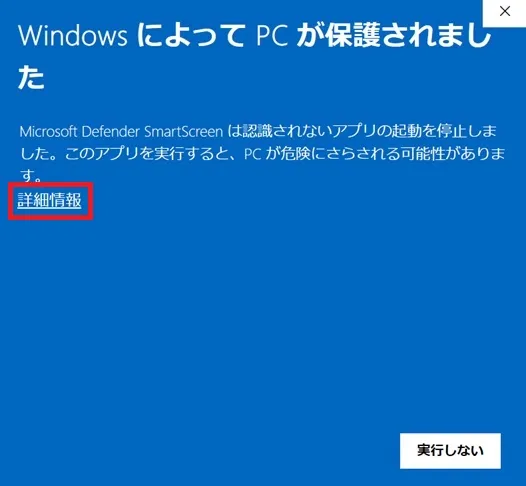
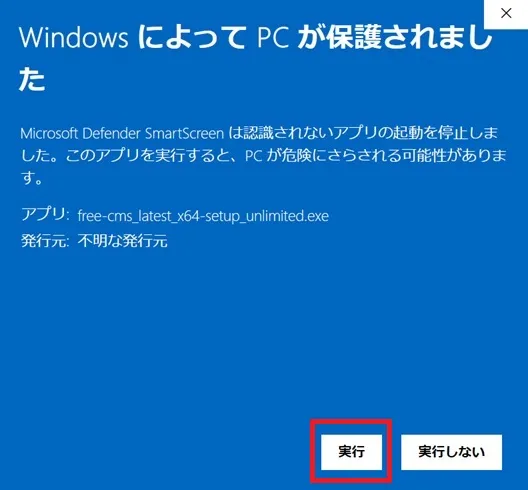
以下のような警告が出ると思います。これは、安全性が証明されていないアプリをインストールする時に Windows が出す警告です。(microsoft の署名を取ればこの警告が出なくなるので申請中)
「詳細情報」をクリックして、次に「実行」をクリックしたらインストールできます。
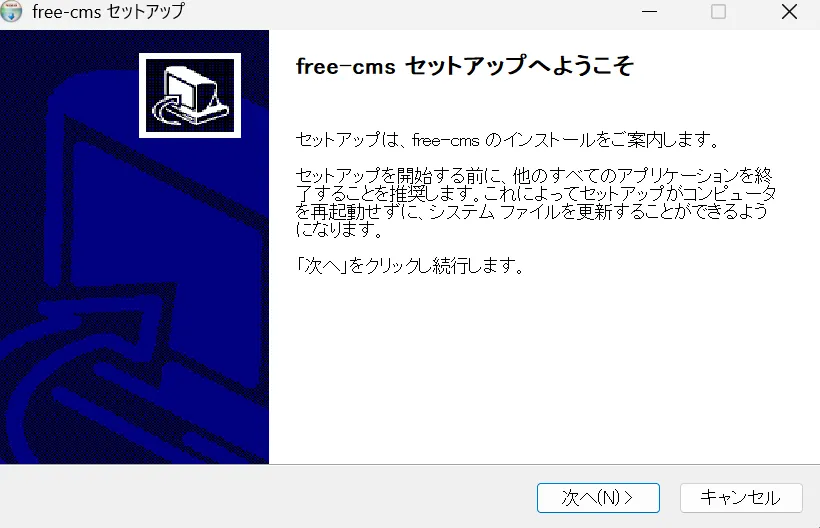
実行するとインストーラーが出てくるので、インストールして起動して下さい。
2.cloudflare アカウントを作成してログイン
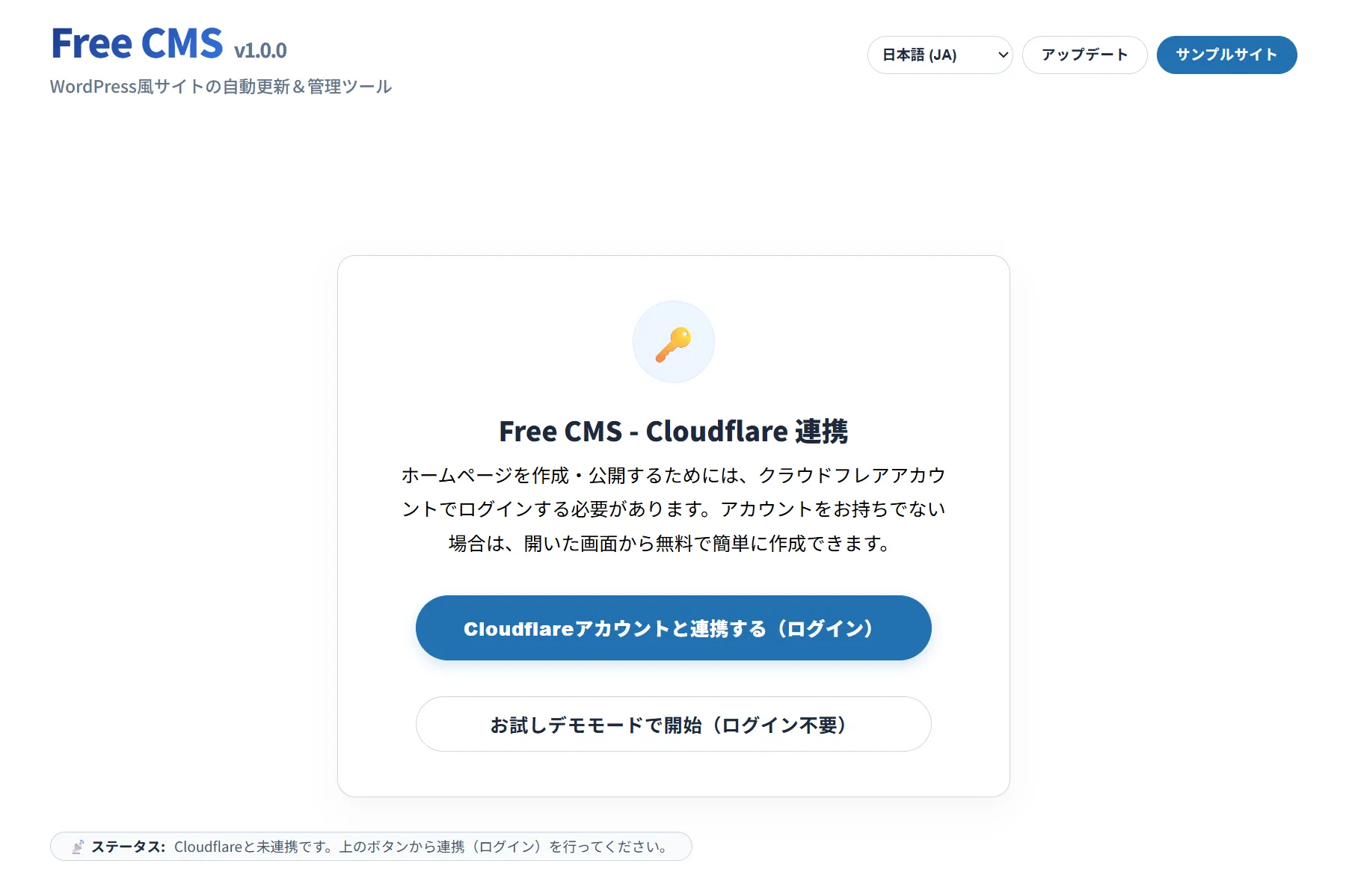
起動したらこんな画面が出てきます。
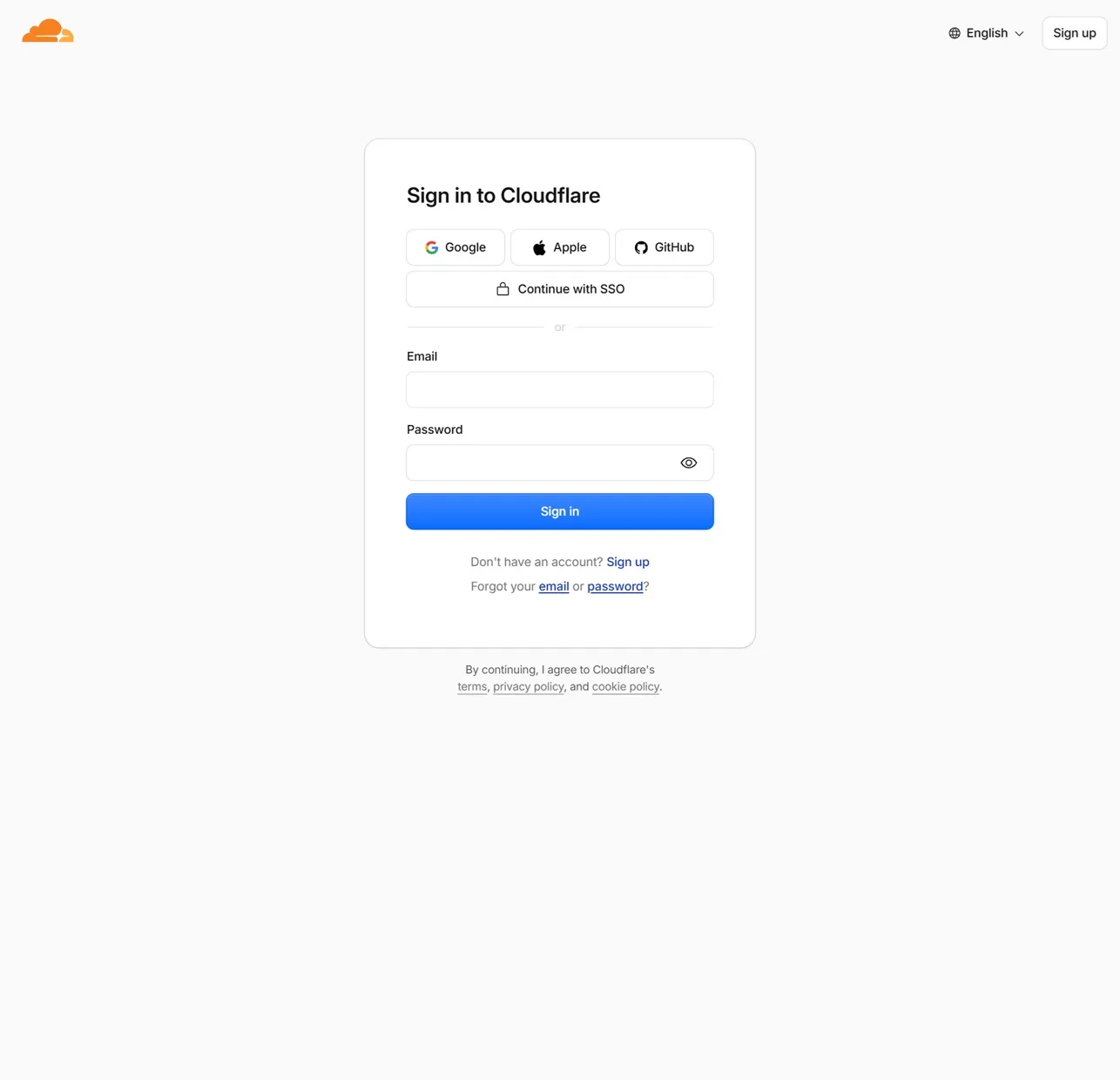
「cloudflare アカウントと連携する」ボタンを押すとブラウザが開くので、アカウントを作成してログインしてください。
cloudflareアカウントは、グーグルアカウントがあればすぐに作ることができます。
次は、このような認証画面が出てくるので「Authorize」ボタンを押して下さい。
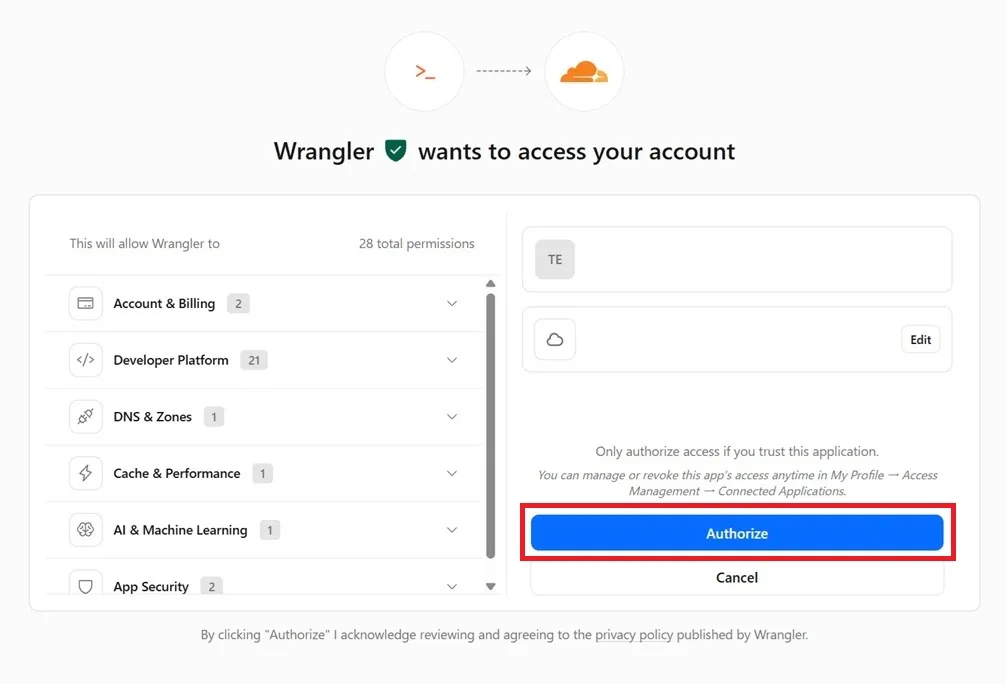
既にログインしている場合は最初からこの画面が出てきます。
この画面が出てこなかったら、もう一度アプリから「cloudflare アカウントと連携する」ボタンを押して下さい。
3.新しいサイトを作成する
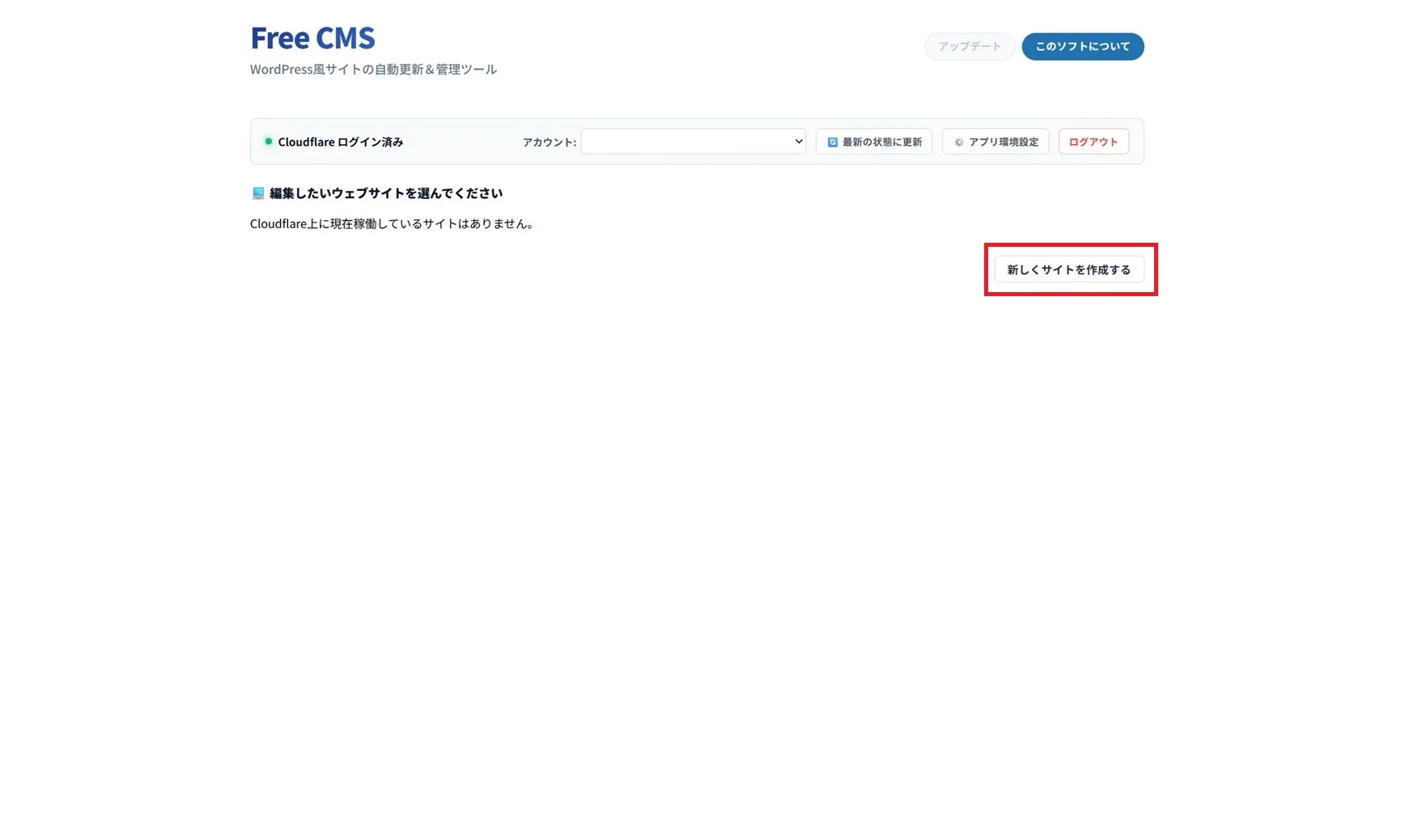
cloudflare の認証が終わったら「新しくサイトを作成する」ボタンを押します。
サイト作成時の設定項目が出てくるので、設定を決めてから「この構成と名前でサイトを開設」ボタンを押します。
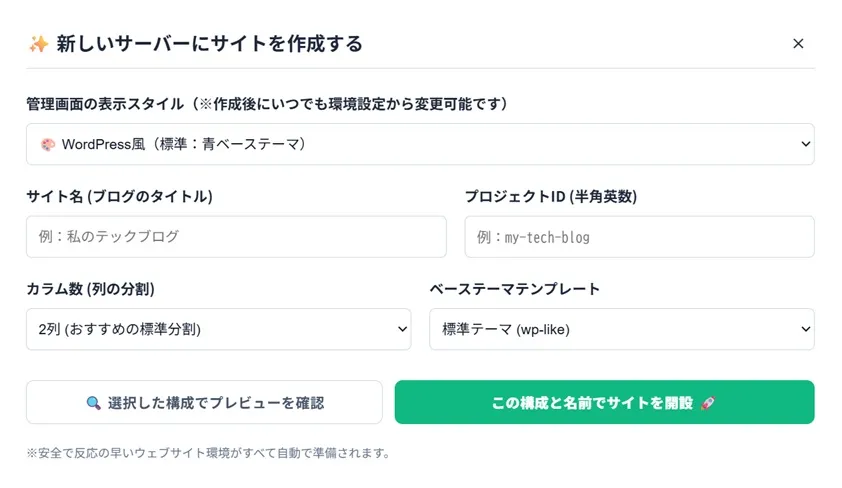
サイト ID 以外は後から変更できるのでサイトID以外は適当に決めてもOKです。
4.記事を作成する
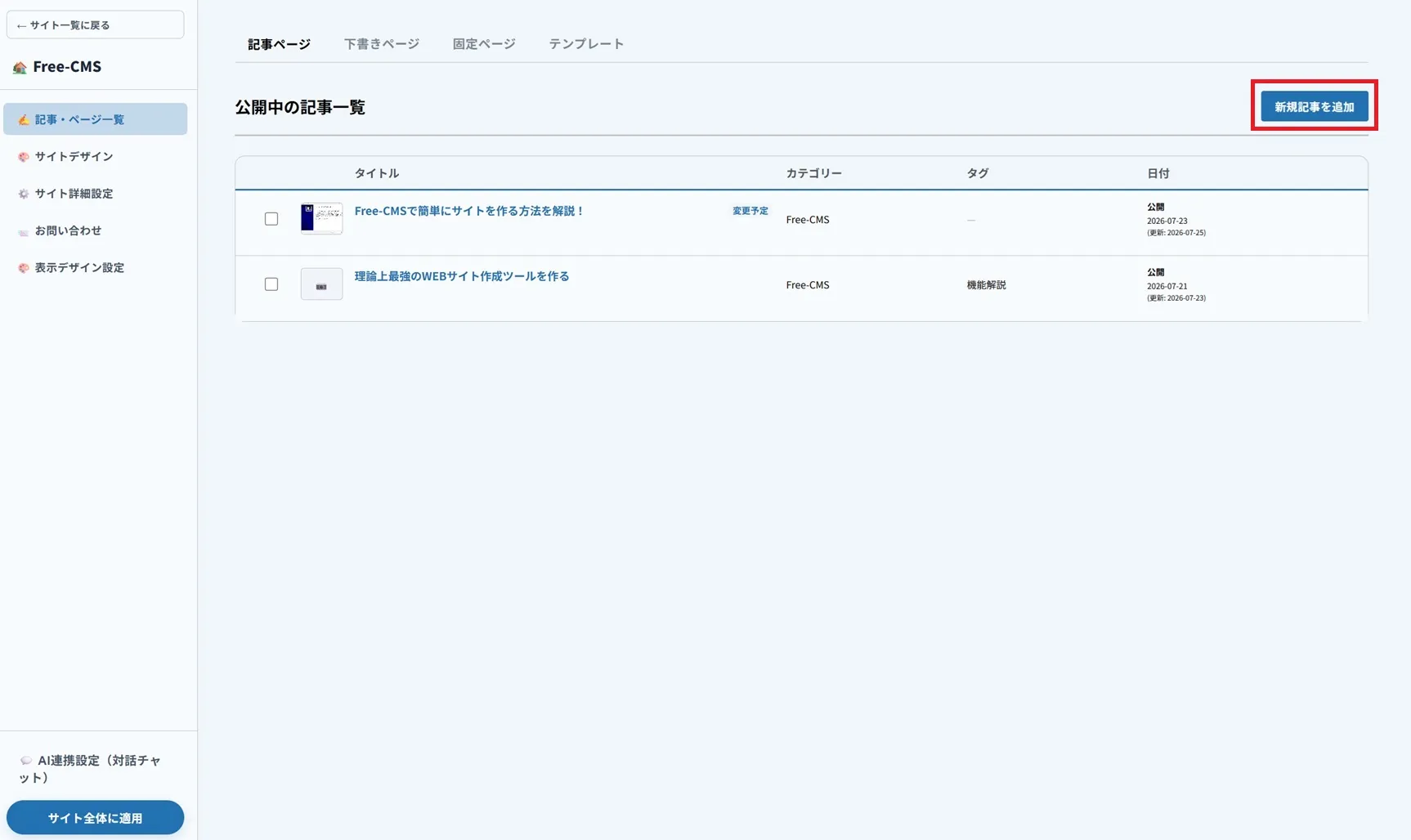
記事の追加や編集については以下のページで解説しています。
作成されたサイトでは、ページホームとサンプル記事が最初から公開されています。
また、初期設定では非公開ですがお問い合わせページも最初から準備してあります。
5.テーマを変更する
解説準備中
6.レイアウトを変更する
解説準備中